
软件介绍
这是一款创新的蓝牙模拟鼠标远程控制应用,支持跨设备无缝操控,让您的手机化身精密鼠标,轻松远程控制电脑、智能电视或投影设备。无论是演示文稿、玩游戏还是影视操控,都能实现精准触控与快捷操作。告别繁琐线缆,享受自由掌控的乐趣。
蓝牙模拟鼠标远程操控app使用说明
1、连接设备
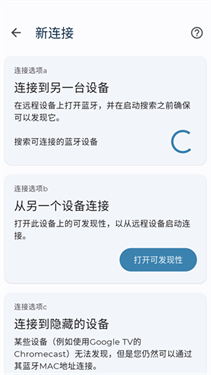
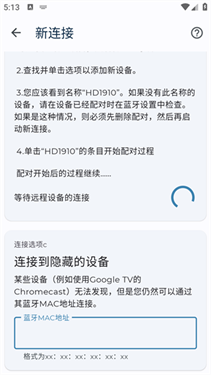
确保你的计算机和移动设备都连接在同一个Wi-Fi网络或者开启了蓝牙功能。打开Bluetooth Keyboard & Mouse应用程序,它会自动搜索并列出可用的计算机。
2、配对计算机
在Bluetooth Keyboard & Mouse应用程序中,选择你要连接的计算机。通常,应用程序会自动检测到可用的计算机,你只需点击相应的计算机名称进行配对。
3、开始操控
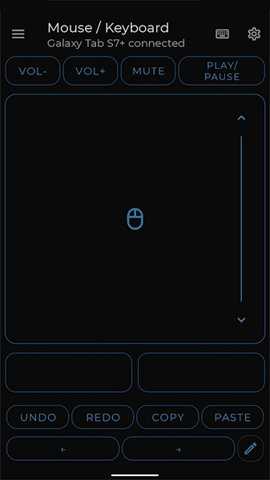
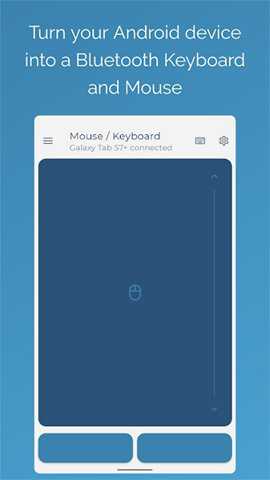
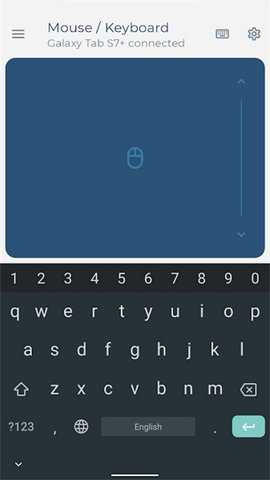
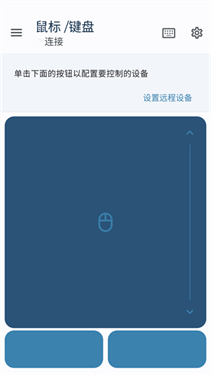
配对成功后,你的移动设备就会变成虚拟的鼠标和键盘。你可以在移动设备的屏幕上通过手势控制光标移动、点击、滚动等。同时,虚拟键盘也会出现在屏幕上,方便你进行键盘输入。
4、额外功能
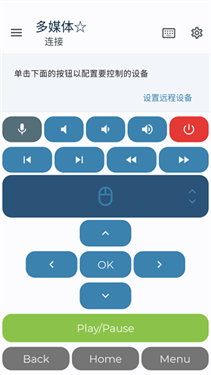
Bluetooth Keyboard & Mouse通常还提供了其他功能,如多点触控手势、媒体控制、文件访问等。你可以在应用程序中探索和使用这些功能。
软件使用技巧:
1. 首次连接前,请确保目标设备已开启蓝牙并处于可发现模式,在App中点击“扫描设备”后选择对应设备配对。
2. 使用手势滑动区域模拟鼠标拖拽时,建议开启“灵敏度调节”以适应不同屏幕尺寸和操作习惯。
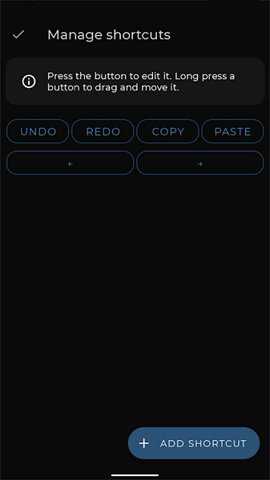
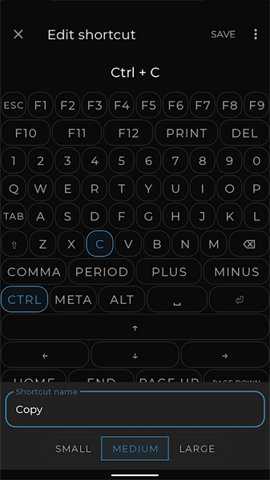
3. 自定义快捷键可绑定常用功能(如返回、主页、音量调节),在设置中编辑手势组合提升操作效率。
4. 连接稳定后,可通过后台运行保持控制状态,避免因锁屏中断远程操控。
5. 若延迟较高,请检查网络环境或尝试重启蓝牙服务,优化连接性能。
6. 多设备用户可保存多个设备配置文件,快速切换控制对象。
软件功能:
1. 支持全鼠标功能模拟,包括左/右键点击、滚轮滚动、双击和长按操作,满足日常办公与娱乐需求。
2. 实现跨平台远程控制,兼容Windows、macOS、Android及部分Linux系统,无需安装额外驱动。
3. 内置屏幕画笔与激光指示功能,便于教学演示与远程标注说明,提升沟通效率。
4. 支持手势滑动模拟光标移动,实现任意界面精准操控,如浏览网页或操作图形软件。
5. 提供虚拟键盘输入功能,可远程输入文字密码,适用于机顶盒登录或系统解锁场景。
6. 多连接模式支持蓝牙、Wi-Fi直连及局域网远程,用户可根据网络环境灵活选择。
软件亮点:
1. 超低延迟响应技术,指令传输延迟低于50ms,实现接近有线鼠标的操控体验。
2. 智能省电模式自动优化后台运行功耗,延长手机续航同时保持稳定连接。
3. 支持手势自定义与多指触控识别,用户可自由设定手势动作匹配个性化操作逻辑。
4. 跨设备剪贴板同步功能,可一键复制手机文字/图片粘贴至电脑,极大提升传输效率。
5. 安全加密连接机制,采用TLS协议保护数据传输隐私,防止远程操控信息被截获。
6. 极简UI设计,全界面仅3个核心按钮,操作直观,适合各年龄段用户上手使用。
想了解更多精彩内容,请关注趣动安卓网!
软件图片